
طريقة نقل البيانات من ايفون إلى ايفون جديد: 4 طرق مضمونة خطوة بخطوة
اشتريت آيفون جديدًا وتريد أن يصلك كما تركت جهازك القديم تمامًا؟ في هذا الدليل نشرح لك نقل البيانات من ايفون إلى ايفون بأربع طرق مضمونة من آبل، بحيث تنتقل صورك ورسائلك وتطبيقاتك وإعداداتك دون أن تفقد شيئًا.
جدول المحتوى:
الخلاصة: أسهل طريقة هي «البدء السريع» (Quick Start): ضع الآيفون القديم بجانب الجديد أثناء إعداده، واتبع التعليمات، ثم اتركهما متصلين بالشاحن حتى ينتهي النقل. وإذا كانت بياناتك كبيرة فالكابل أسرع.
قبل أن تبدأ: 5 خطوات لا تتجاهلها
- حدّث الجهازين إلى آخر إصدار من iOS، فاختلاف الإصدارات من أشهر أسباب توقّف النقل. وللتأكد من دعم جهازك القديم جرّب أداة هل يدعم جهازي iOS 27؟.
- اشحن الجهازين واتركهما متصلين بالشاحن طوال العملية.
- خذ نسخة احتياطية من الآيفون القديم احتياطًا، حتى لو استخدمت البدء السريع.
- جهّز كلمة سر حساب Apple لأنك ستحتاجها أثناء الإعداد.
- جهّز شريحة SIM أو eSIM، وإذا كان الجهاز الجديد يحتاج نوعًا مختلفًا فتواصل مع شركة الاتصالات.
نصيحة: إذا كانت مساحة iCloud لا تكفي للنسخ الاحتياطي، افتح الإعدادات ثم عام ثم «نقل أو إعادة تعيين iPhone» واختر «الاستعداد لجهاز iPhone جديد»، لتحصل على مساحة iCloud مؤقتة مجانًا تساعدك في نقل البيانات من ايفون إلى ايفون.
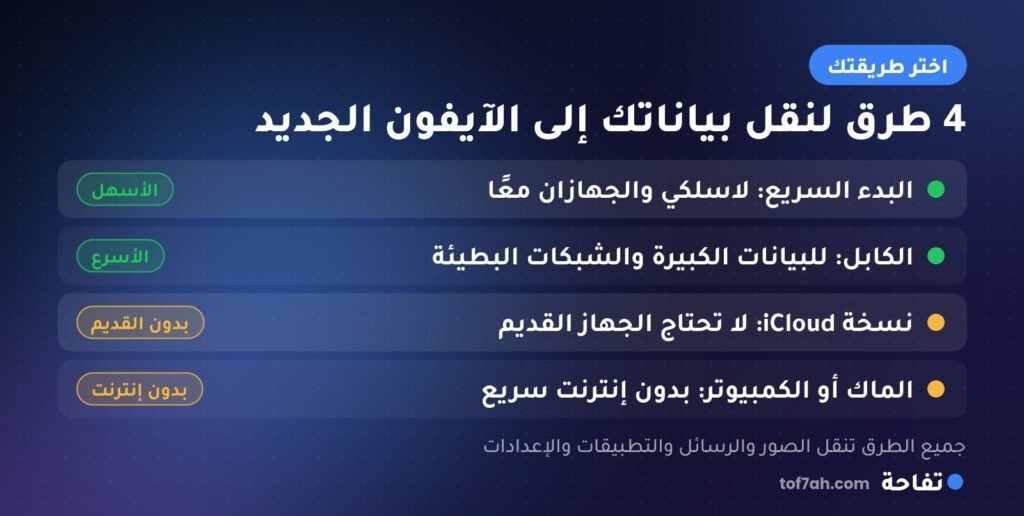
الطريقة 1: البدء السريع Quick Start (الأسهل)
هذه الطريقة التي تنصح بها آبل في نقل البيانات من ايفون إلى ايفون، وتعمل بين أي جهازين يعملان بـ iOS 11 أو أحدث. لكنها تشغل الجهازين معًا، لذلك اختر وقتًا لا تحتاج فيه لهاتفك القديم.
خطوات نقل البيانات من ايفون إلى ايفون جديد باستخدام ميزة البدء السريع.
جهّز الآيفون القديم
فعّل Wi-Fi والبلوتوث على الآيفون القديم، وافتح قفله على الشاشة الرئيسية.
ضع الجهازين بجانب بعض
شغّل الآيفون الجديد وضعه بجانب القديم، وعندما تظهر نافذة «إعداد iPhone جديد» اضغط «متابعة».
امسح الشكل المتحرك
وجّه كاميرا الآيفون القديم نحو الشكل المتحرك الذي يظهر على شاشة الجديد.
أدخل رمز الدخول
أدخل رمز الدخول الخاص بالآيفون القديم على الجديد، ثم اتبع خطوات إعداد Face ID.
اختر طريقة النقل
اختر «النقل من iPhone» لنقل كل شيء مباشرة، أو «التنزيل من iCloud» لتبدأ استخدام الهاتف فورًا.
انتظر حتى ينتهي النقل
اترك الجهازين متجاورين ومتصلين بالشاحن حتى يكتمل النقل على الاثنين.
الطريقة 2: النقل بالكابل (الأسرع للبيانات الكبيرة)
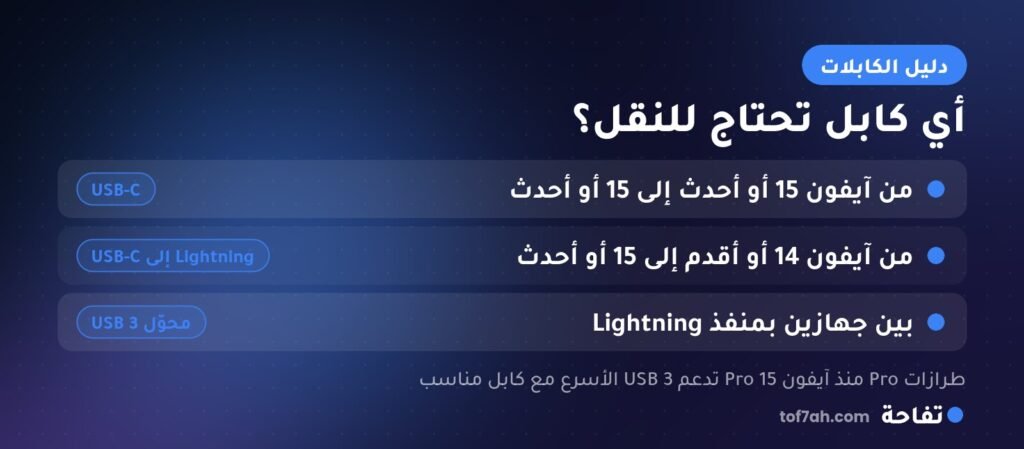
إذا كانت شبكة Wi-Fi بطيئة أو بياناتك بمئات الجيجابايت، فالكابل خيار أفضل لـ نقل البيانات من ايفون إلى ايفون. ويختلف الكابل المطلوب حسب نوع منفذ الجهازين:
- من آيفون 15 أو أحدث إلى آيفون 15 أو أحدث: كابل USB-C عادي بين منفذي الشحن.
- من آيفون 14 أو أقدم إلى آيفون 15 أو أحدث: كابل USB-C إلى Lightning.
- بين جهازين بمنفذ Lightning: محوّل Lightning إلى USB 3 للكاميرا مع كابل Lightning إلى USB.
بعد توصيل الكابل شغّل الجهازين واتبع نفس خطوات البدء السريع. وانتبه إلى أن الكابل المرفق في العلبة يعمل بسرعة USB 2، بينما تدعم طرازات Pro منذ آيفون 15 Pro سرعات USB 3 مع كابل يدعمها، وهو ما يقلّص وقت النقل كثيرًا.
الطريقة 3: الاستعادة من نسخة iCloud الاحتياطية
تناسب هذه الطريقة في نقل البيانات من ايفون إلى ايفون من لا يملك جهازه القديم الآن، لأنها لا تحتاج وجوده أصلًا.
- على الآيفون القديم افتح الإعدادات ثم اسمك ثم iCloud ثم «نسخ احتياطي لـ iCloud»، واضغط «النسخ الاحتياطي الآن».
- شغّل الآيفون الجديد واضغط «الإعداد بدون جهاز آخر»، ثم اتصل بشبكة Wi-Fi.
- في شاشة «نقل التطبيقات والبيانات» اختر «من نسخة iCloud الاحتياطية».
- سجّل الدخول بحساب Apple واختر أحدث نسخة احتياطية.
الطريقة 4: النقل عبر الماك أو الكمبيوتر
إذا كان اتصال الإنترنت لديك بطيئًا، فالكمبيوتر خيار ممتاز لـ نقل البيانات من ايفون إلى ايفون. وصّل الآيفون القديم وافتح Finder على الماك أو تطبيق Apple Devices على ويندوز، واختر «نسخ احتياطي الآن» مع تفعيل تشفير النسخة حتى تنتقل كلمات السر وبيانات الصحة. ثم وصّل الآيفون الجديد واختر «استعادة النسخة الاحتياطية».
هل تنتقل من أندرويد؟
حمّل تطبيق Move to iOS من متجر Google Play، وعند إعداد الآيفون اختر «من Android» وأدخل الرمز الذي يظهر لك. سينقل جهات الاتصال والرسائل والصور والتقويمات وغيرها. ومع الأجهزة التي تعمل بإصدار متوافق من Android 17 يمكنك النقل حتى بدون التطبيق عبر خيار «النقل بدون تطبيق».
ماذا عن محادثات واتساب؟
عند نقل البيانات من ايفون إلى ايفون بالبدء السريع أو نسخة iCloud، تنتقل محادثات واتساب عادةً مع بقية البيانات. وللاطمئنان، افتح واتساب على الجهاز القديم قبل النقل واذهب إلى الإعدادات ثم الدردشات ثم «نسخ احتياطي للدردشات» واضغط «نسخ احتياطي الآن». وعند تسجيل الدخول برقمك على الجهاز الجديد سيعرض عليك استعادتها.
حل المشاكل الشائعة أثناء النقل
قد تواجه أحيانًا بعض العقبات عند نقل البيانات من ايفون إلى ايفون، وهذه حلولها:
- نافذة البدء السريع لا تظهر أو اختفت: أعد تشغيل الجهازين وتأكد من تفعيل البلوتوث وWi-Fi على القديم.
- النقل متوقف أو بطيء جدًا: قرّب الجهازين واتركهما على الشاحن، أو جرّب الكابل بدل الاتصال اللاسلكي.
- ظهرت رسالة تطلب التحديث: هذا يحدث عندما يكون إصدار iOS على الجهاز الجديد أقدم، اتركه يكمل التحديث أولًا.
- النقل لم يكتمل: أنهِ الإعداد، ثم اذهب إلى الإعدادات ثم عام ثم «نقل أو إعادة تعيين iPhone» واضغط «محو كل المحتوى والإعدادات» وابدأ من جديد.
- أكملت الإعداد ونسيت النقل: لا يظهر البدء السريع إلا أثناء الإعداد، لذلك يجب محو الجهاز الجديد بالطريقة نفسها ثم إعداده من البداية.
بعد الانتهاء: قائمة تحقق سريعة
بعد إتمام نقل البيانات من ايفون إلى ايفون بنجاح، راجع هذه النقاط:
- انتظر اكتمال تنزيل التطبيقات والصور قبل محو الجهاز القديم.
- أعد إضافة بطاقات Apple Pay، فهي لا تنتقل تلقائيًا لأسباب أمنية.
- سجّل الدخول في تطبيقات البنوك والتطبيقات التي تطلب التحقق من جديد.
- إذا كنت ستبيع الجهاز القديم، سجّل الخروج من حساب Apple أولًا ثم امسحه بالكامل.
أسئلة شائعة حول نقل البيانات من ايفون إلى ايفون
كم يستغرق نقل البيانات؟
يعتمد على حجم بياناتك وسرعة الاتصال، ويتراوح عادةً بين نصف ساعة وعدة ساعات. الكابل أسرع مع البيانات الكبيرة.
هل يمكن النقل بعد إعداد الآيفون الجديد؟
لا يظهر البدء السريع إلا أثناء الإعداد، لذلك عليك محو الجهاز الجديد من الإعدادات وإعداده من جديد، أو نقل الصور يدويًا عبر صور iCloud.
هل تنتقل الصور والرسائل وكلمات السر؟
نعم، تنقل الطرق الأربع الصور والرسائل والتطبيقات والإعدادات. ومع الكمبيوتر يجب تشفير النسخة الاحتياطية حتى تنتقل كلمات السر وبيانات الصحة.
[…] السعة المناسبة لاستخدامك، وعند الشراء اتبع دليلنا في نقل البيانات من ايفون إلى ايفون […]
[…] أصبح تصوير الشاشة في الماك أمرًا تنجزه في ثانية: Shift و Command و 3 للشاشة كاملة، و 4 لجزء منها، و 5 لكل الخيارات والتسجيل، و Control للنسخ المباشر. جرّب الاختصارات الآن مرة واحدة، وسيحفظها إصبعك قبل ذاكرتك. وإن كنت انتقلت مؤخرًا إلى آيفون جديد، فلا تفوّت دليل نقل البيانات إلى الآيفون الجديد. […]