
طريقة تفريغ مساحة الايفون: 10 طرق مجربة بالصور دون حذف صورك
ظهرت لك رسالة «التخزين ممتلئ تقريبًا»؟ لا تقلق، فـ تفريغ مساحة الايفون أسهل مما تتوقع، ولا يحتاج حذف صورك المهمة. في هذا الدليل المصوّر نشرح لك 10 طرق مجربة، مع صورة توضّح أين تضغط في كل خطوة.
جدول المحتوى:
الخلاصة: ابدأ من الإعدادات ثم عام ثم مساحة تخزين iPhone لتعرف ما الذي يستهلك المساحة، ثم فعّل إلغاء تحميل التطبيقات غير المستخدمة وتحسين مساحة الصور، وهما وحدهما قد يوفّران عشرات الجيجابايت.
خطوات سريعة لتفريغ مساحة الايفون في 5 دقائق
أسرع خمس خطوات لتفريغ مساحة الايفون دون حذف صورك.
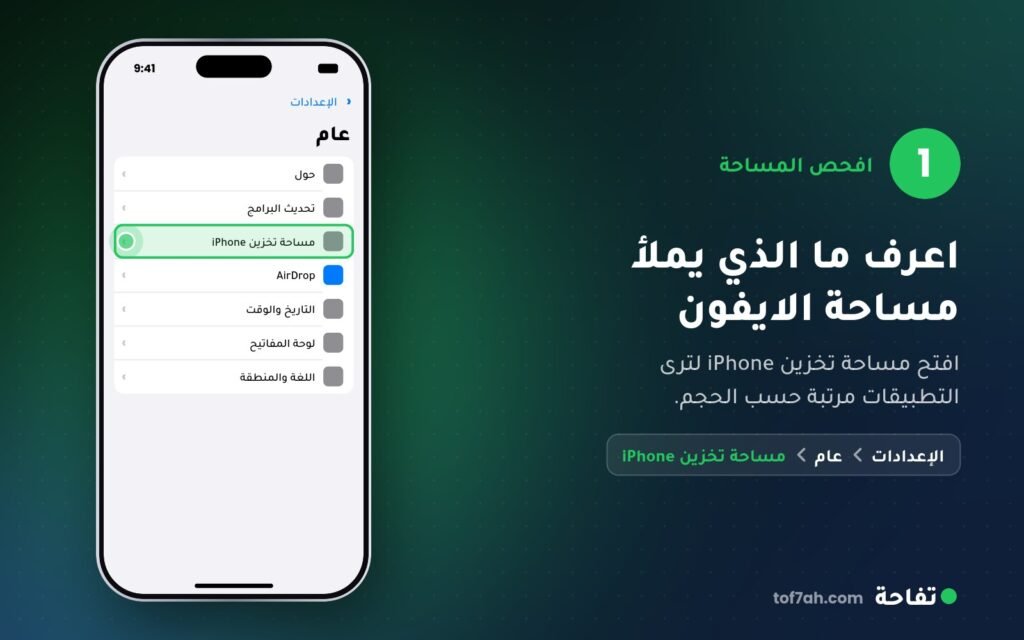
افتح مساحة تخزين iPhone
من الإعدادات ثم عام ثم مساحة تخزين iPhone، وحدد التطبيقات والفئات الأكبر حجمًا.
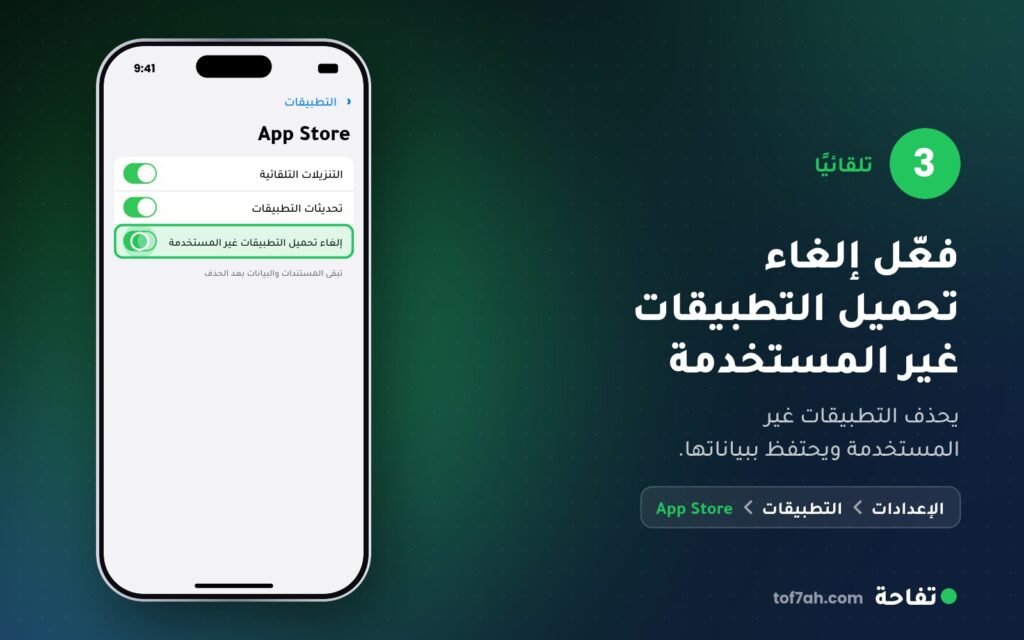
فعّل إلغاء تحميل التطبيقات غير المستخدمة
من الإعدادات ثم التطبيقات ثم App Store، فعّل الخيار ليحذف النظام التطبيقات غير المستخدمة مع الاحتفاظ ببياناتها.
حسّن مساحة الصور
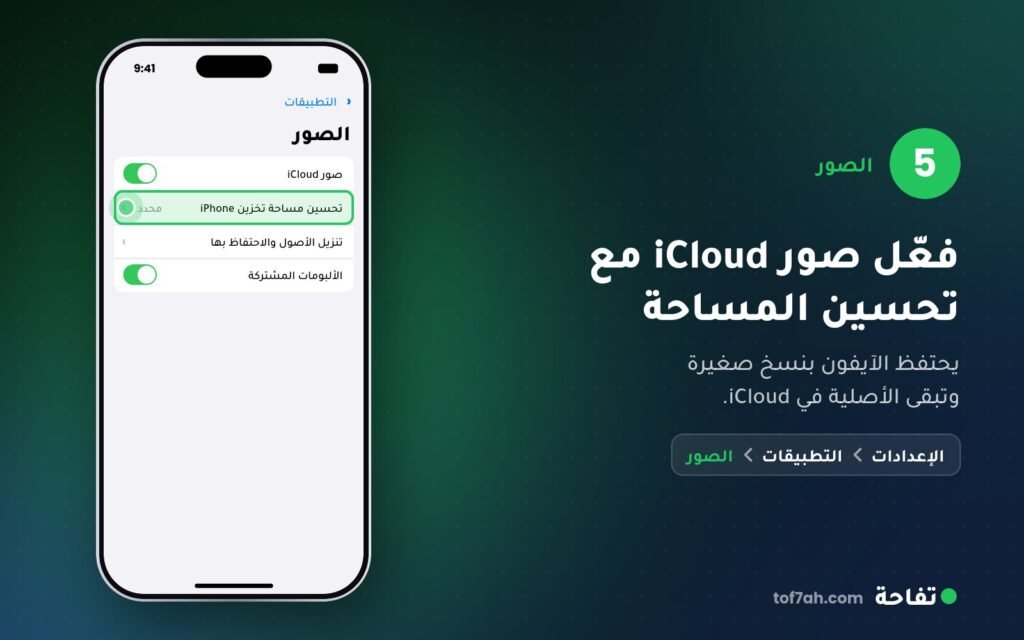
فعّل صور iCloud واختر تحسين مساحة تخزين iPhone، ثم أفرغ ألبوم المحذوفة مؤخرًا.
قلّل مساحة الرسائل
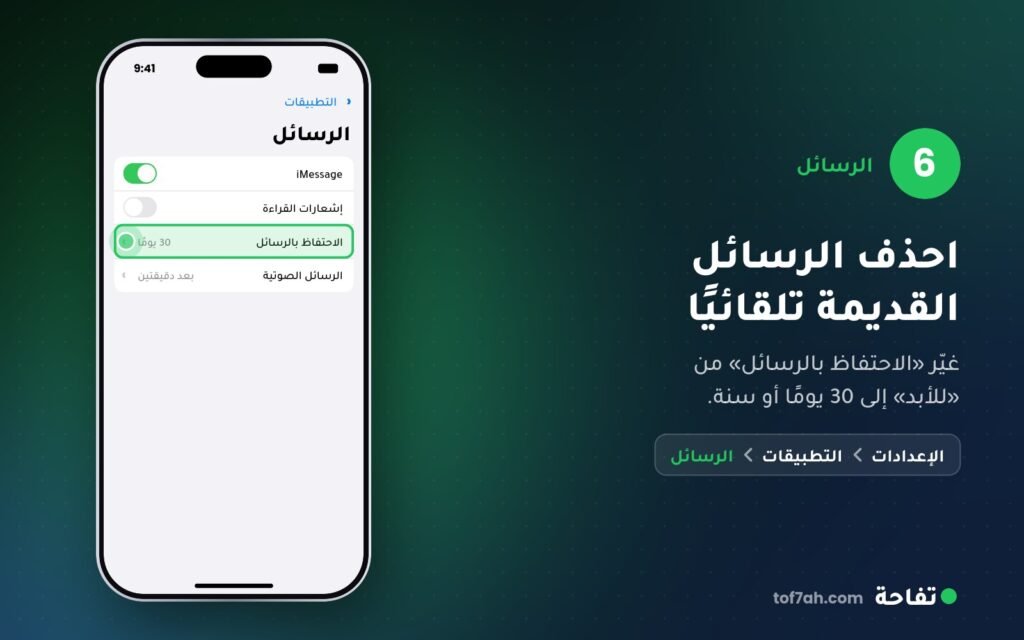
من إعدادات الرسائل غيّر الاحتفاظ بالرسائل إلى 30 يومًا أو سنة واحدة.
امسح بيانات Safari وواتساب
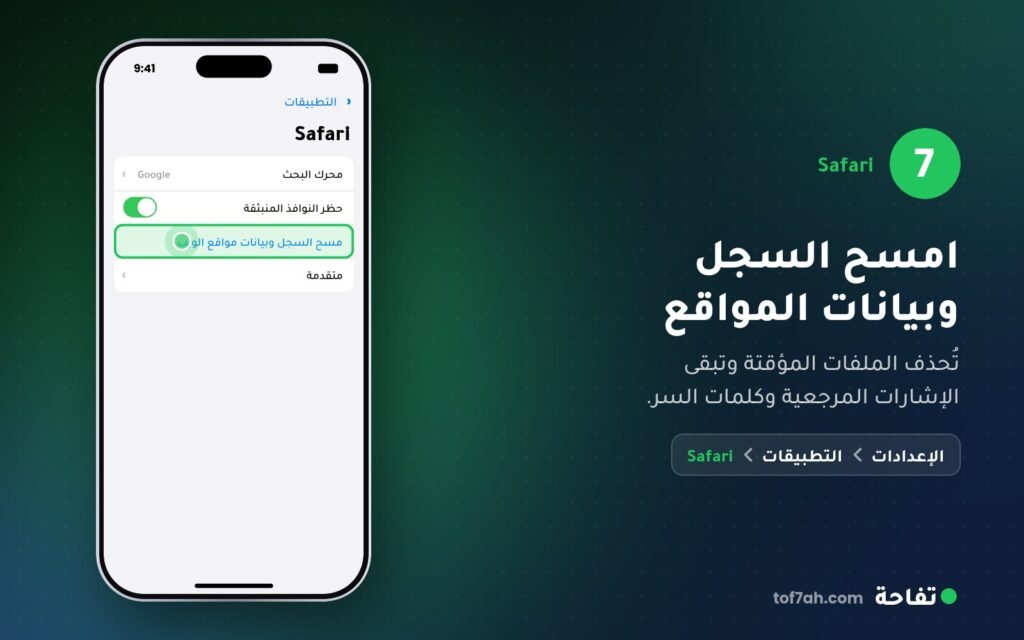
امسح السجل وبيانات مواقع الويب في Safari، وراجع إدارة التخزين في واتساب.
أولًا: اعرف ما الذي يملأ مساحة الايفون
قبل أي خطوة في تفريغ مساحة الايفون، افتح الإعدادات ثم عام ثم «مساحة تخزين iPhone». ستظهر لك أعلى الشاشة شريطة ملونة تقسّم المساحة إلى فئات (التطبيقات، الصور، الوسائط، الرسائل، النظام)، ثم توصيات آبل، ثم قائمة بالتطبيقات مرتبة من الأكبر إلى الأصغر. هذه القائمة هي خريطتك: ابدأ دائمًا بالأكبر حجمًا.
ملاحظة: قد تختلف أسماء بعض الخيارات قليلًا حسب إصدار iOS ولغة جهازك، لكن المسارات نفسها في أحدث الإصدارات.
10 طرق مجربة لـ تفريغ مساحة الايفون
1. طبّق توصيات آبل الجاهزة
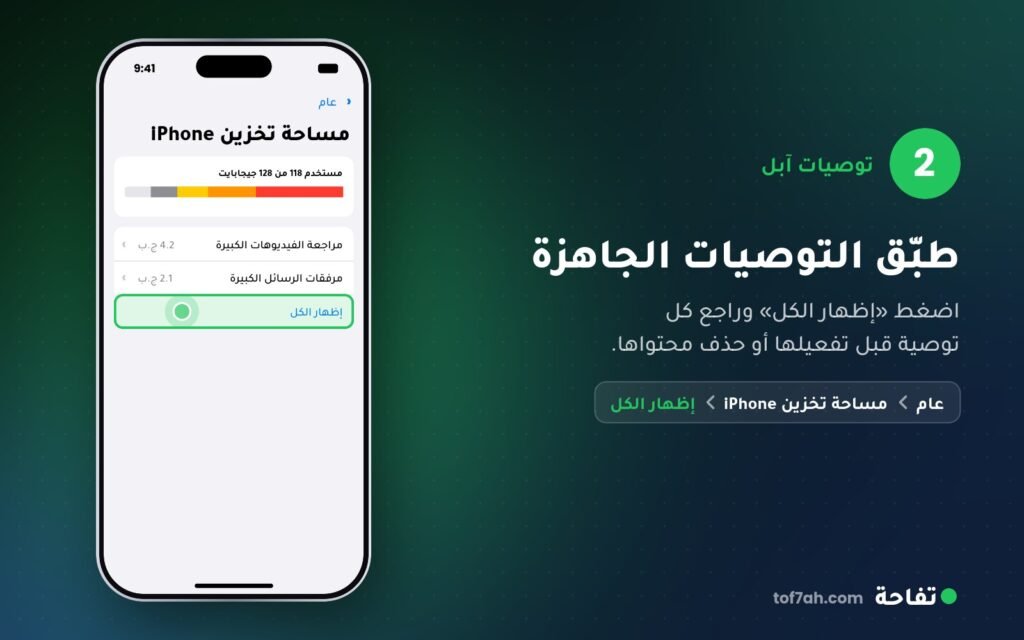
في صفحة مساحة التخزين نفسها تقترح آبل خطوات جاهزة حسب استخدامك، مثل مراجعة المرفقات الكبيرة في الرسائل أو حذف الفيديوهات التي شاهدتها. اضغط «إظهار الكل»، واقرأ وصف كل توصية، ثم اضغط «تفعيل» أو راجع المحتوى قبل حذفه.
2. فعّل إلغاء تحميل التطبيقات غير المستخدمة
هذه من أذكى ميزات iOS: يحذف النظام التطبيقات التي لا تستخدمها تلقائيًا عند امتلاء المساحة، لكنه يحتفظ بمستنداتها وبياناتها، وتبقى أيقونتها على الشاشة. وعند الضغط عليها تعود كما كانت تمامًا. فعّلها من الإعدادات ثم التطبيقات ثم App Store.
3. ألغِ تحميل التطبيقات الكبيرة يدويًا أو احذفها
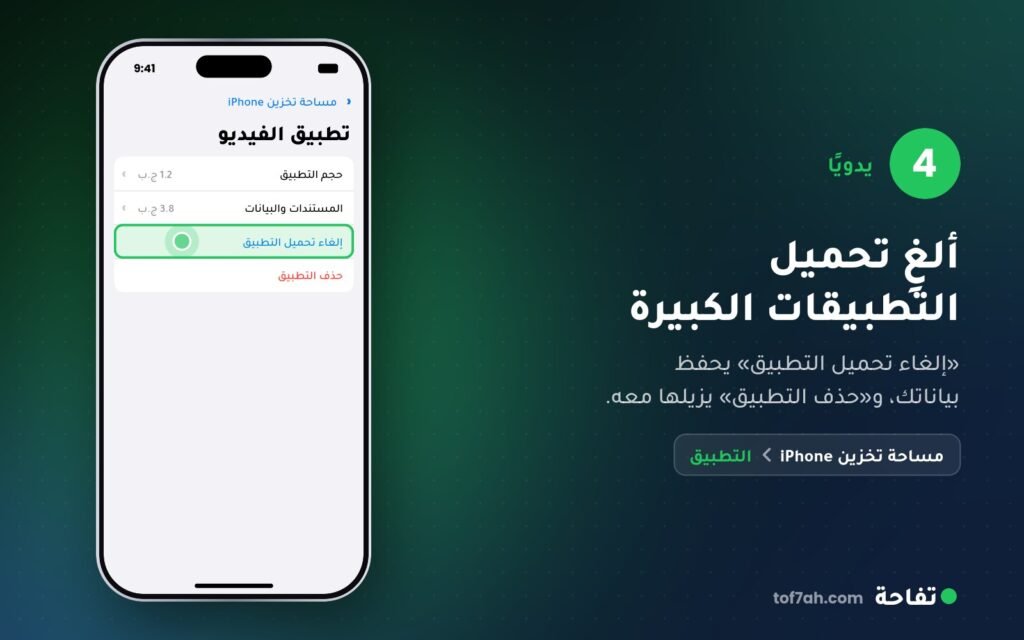
من قائمة التطبيقات في صفحة مساحة التخزين، اضغط على أي تطبيق كبير لترى خيارين: «إلغاء تحميل التطبيق» الذي يحذف التطبيق مع الاحتفاظ ببياناتك، و«حذف التطبيق» الذي يزيله مع بياناته. استخدم الأول مع الألعاب والتطبيقات التي قد تعود إليها، والثاني مع ما لن تحتاجه أبدًا.
4. فعّل صور iCloud مع تحسين المساحة
الصور والفيديوهات هي المستهلك الأكبر عند معظم الناس. فعّل «صور iCloud» واختر «تحسين مساحة تخزين iPhone»، ليحتفظ الآيفون بنسخ صغيرة من الصور بينما تبقى النسخ الأصلية بجودتها الكاملة في iCloud. هذه الخطوة وحدها قد تحرّر أكثر من نصف المساحة، لكنها تحتاج مساحة كافية في iCloud.
5. أفرغ ألبوم «المحذوفة مؤخرًا»
هل حذفت مئات الصور ولم تتغير المساحة؟ السبب أن الصور المحذوفة تبقى في ألبوم «المحذوفة مؤخرًا» لمدة تصل إلى 30 يومًا. افتح تطبيق الصور، وانزل إلى قسم «الأدوات المساعدة»، وادخل الألبوم واضغط «تحديد» ثم «حذف الكل».
6. اجعل الرسائل تُحذف تلقائيًا بعد 30 يومًا
بشكل افتراضي يحتفظ الآيفون بالرسائل ومرفقاتها للأبد. من الإعدادات ثم التطبيقات ثم الرسائل، غيّر «الاحتفاظ بالرسائل» إلى 30 يومًا أو سنة واحدة. انتبه: سيحذف هذا الرسائل الأقدم فورًا، لذلك احفظ أي محادثة مهمة قبله.
7. امسح ذاكرة Safari المؤقتة
من الإعدادات ثم التطبيقات ثم Safari، انزل واضغط «مسح السجل وبيانات مواقع الويب». سيحذف هذا السجل والملفات المؤقتة مع الإبقاء على الإشارات المرجعية وكلمات السر المحفوظة. وإذا أردت الاحتفاظ بالسجل، ادخل «متقدمة» ثم «بيانات مواقع الويب» واحذف البيانات فقط.
8. نظّف مساحة واتساب
واتساب من أكثر التطبيقات استهلاكًا للمساحة بسبب المقاطع والصور في المجموعات. افتح واتساب ثم الإعدادات ثم «التخزين والبيانات» ثم «إدارة التخزين»، وراجع الملفات الأكبر من 5 ميجابايت والمحادثات الأكثر استهلاكًا. ويمكنك أيضًا إيقاف حفظ الوسائط تلقائيًا في الصور.
9. احذف الموسيقى والفيديوهات المحمّلة
الأغاني والبودكاست والأفلام المحمّلة للمشاهدة دون إنترنت تتراكم دون أن نشعر. راجعها في تطبيقاتها (الموسيقى والبودكاست وNetflix وغيرها) واحذف ما انتهيت منه، فيمكنك دائمًا تحميله من جديد عند الحاجة.
10. أعد تشغيل الآيفون
يبدو بسيطًا، لكن إعادة التشغيل تساعد النظام على تنظيف الملفات المؤقتة، وقد تلاحظ بعدها انخفاض فئة «بيانات النظام».
ما هي «بيانات النظام» ولماذا تكبر؟
تشمل هذه الفئة الملفات المؤقتة وذاكرة التخزين المؤقت وأصوات Siri والخطوط والقواميس والسجلات. وتقول آبل إن النظام يحذف الملفات المؤقتة تلقائيًا عندما يحتاج الجهاز إلى مساحة، لذلك لا تقلق إذا رأيتها كبيرة. ولا تثق بالتطبيقات التي تعدك ب«تنظيف» الآيفون، فهي لا تستطيع الوصول إلى ملفات النظام أصلًا.
متى تحتاج آيفون بسعة أكبر؟
إذا كنت تكرّر تفريغ مساحة الايفون كل شهر، فربما حان وقت الترقية إلى سعة أكبر. جرّب حاسبة سعة الآيفون لتعرف السعة المناسبة لاستخدامك، وعند الشراء اتبع دليلنا في نقل البيانات من ايفون إلى ايفون جديد.
أسئلة شائعة حول تفريغ مساحة الايفون
لماذا لا تتغير المساحة بعد حذف الصور؟
لأن الصور تنتقل إلى ألبوم «المحذوفة مؤخرًا» وتبقى فيه حتى 30 يومًا، لذلك يجب إفراغه لتستعيد المساحة.
ما الفرق بين إلغاء تحميل التطبيق وحذفه؟
إلغاء التحميل يحذف التطبيق فقط ويحتفظ بمستنداتك وبياناتك، أما الحذف فيزيل التطبيق وبياناته معًا.
هل تفيد تطبيقات تنظيف الآيفون؟
لا، فنظام iOS لا يسمح لها بالوصول إلى ملفات النظام أو التطبيقات الأخرى، والأفضل الاعتماد على أدوات آبل المدمجة.