
طريقة تصوير الشاشة في الماك: 5 اختصارات بالصور (دليل 2026)
هل تريد حفظ ما يظهر أمامك بسرعة، سواء كان رسالة خطأ أو جزءًا من صفحة أو تصميمًا تشاركه مع زميلك؟ تصوير الشاشة في الماك لا يحتاج أي برنامج إضافي، فنظام macOS يضم أدوات مدمجة تلتقط الشاشة كاملة أو جزءًا منها أو نافذة واحدة بضغطة اختصار. في هذا الدليل المصوّر نشرح لك كل طريقة مع صورة توضّح الأزرار المطلوبة، ثم نخبرك أين تُحفظ اللقطات وكيف تسجّل الشاشة فيديو.
جدول المحتوى:
الإجابة السريعة: اضغط Shift + Command + 3 لتصوير الشاشة كاملة، أو Shift + Command + 4 لتحديد جزء منها، أو Shift + Command + 5 لفتح شريط أدوات لقطة الشاشة بكل الخيارات. تُحفظ الصور على سطح المكتب افتراضيًا بصيغة PNG.
خطوات سريعة لـ تصوير الشاشة في الماك
خطوات سريعة لـ تصوير الشاشة في الماك باستخدام اختصارات لوحة المفاتيح المدمجة في macOS.
صوّر الشاشة كاملة
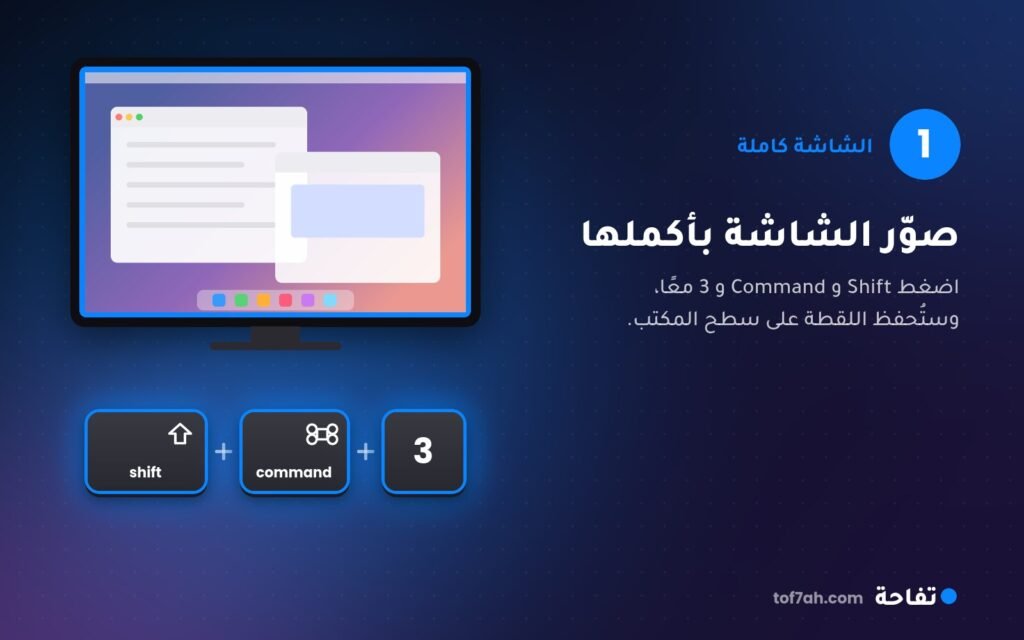
اضغط Shift + Command + 3 معًا، وستُحفظ اللقطة على سطح المكتب تلقائيًا.
صوّر جزءًا محددًا
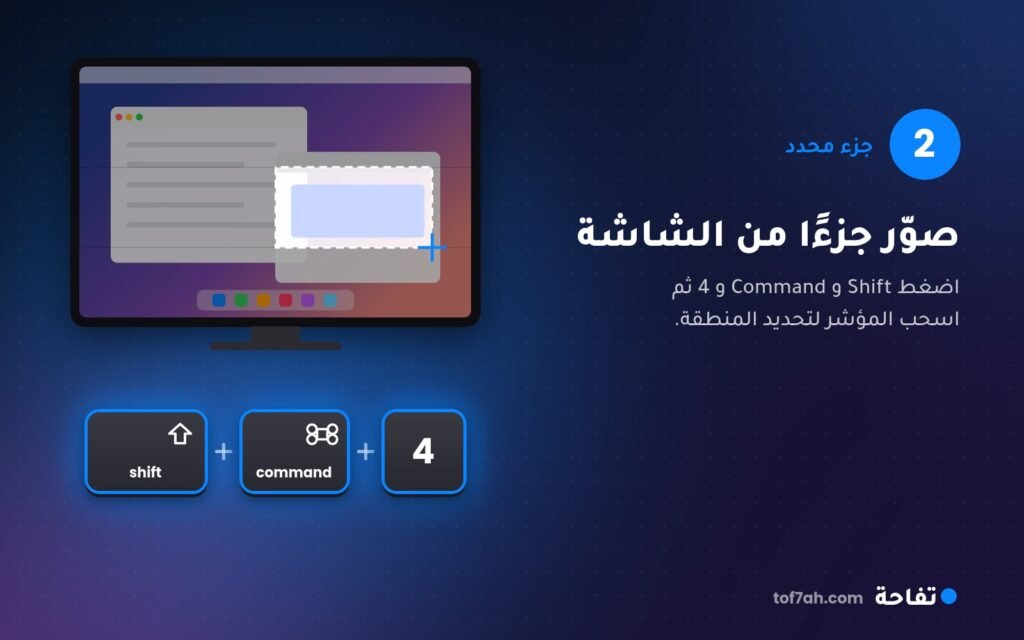
اضغط Shift + Command + 4، ثم اسحب علامة التصويب لتحديد المنطقة المطلوبة.
صوّر نافذة واحدة
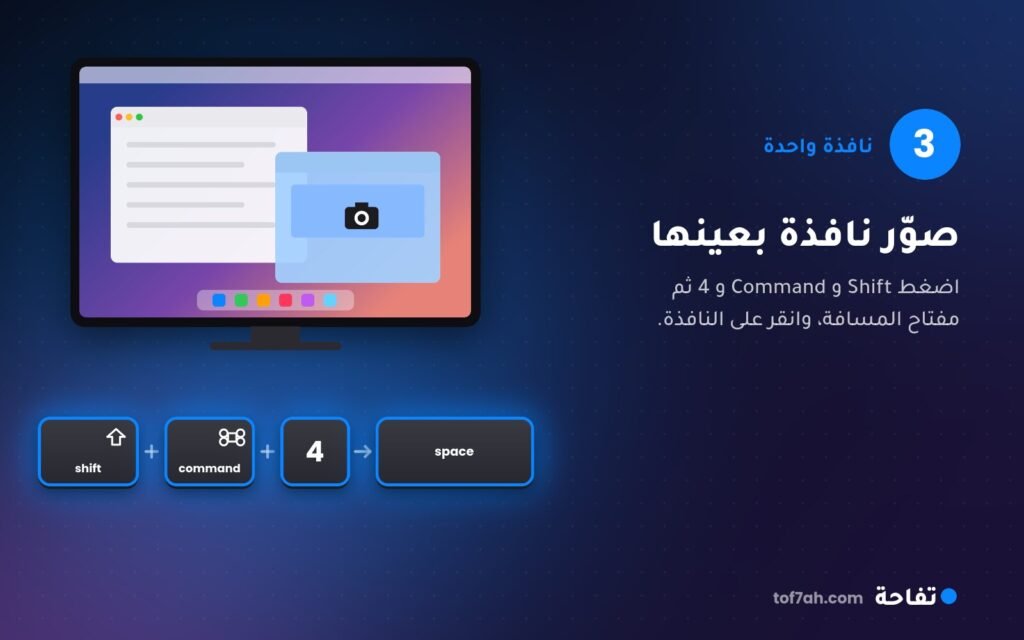
اضغط Shift + Command + 4 ثم Space، وانقر على النافذة (مع Option لإزالة الظل).
افتح أدوات لقطة الشاشة
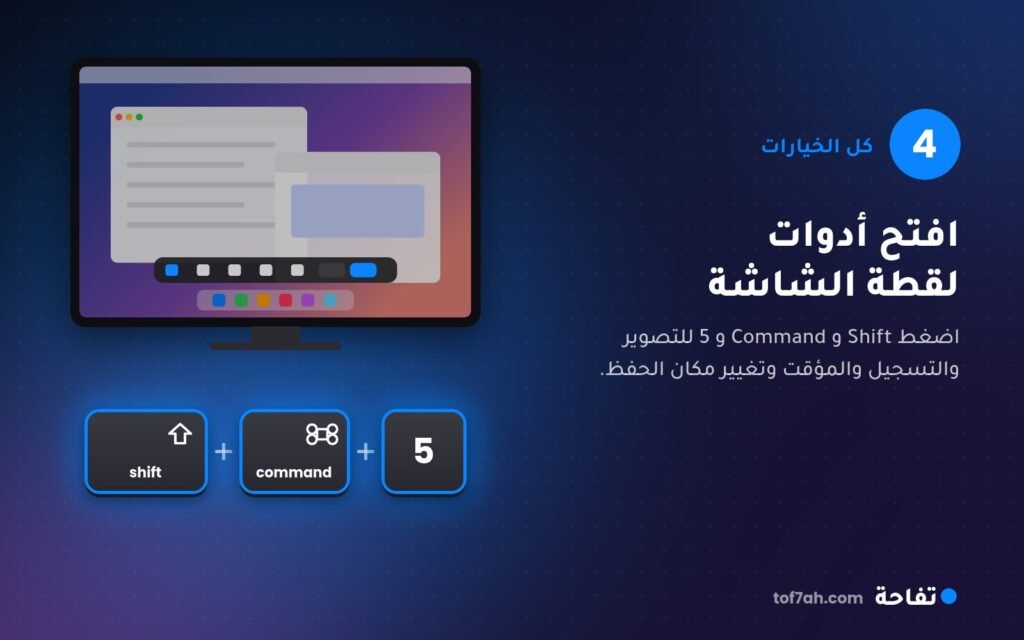
اضغط Shift + Command + 5 لاختيار نوع الالتقاط أو التسجيل وضبط المؤقت ومكان الحفظ.
انسخ اللقطة إلى الحافظة
أضف Control لأي اختصار، ثم الصق الصورة في أي تطبيق بـ Command + V.
اختصارات تصوير الشاشة في الماك في جدول واحد
قبل التفاصيل، هذا ملخص بكل الاختصارات التي ستحتاجها. احفظ الجدول أو صوّره (بالاختصار نفسه!) ليكون مرجعك السريع:
| الاختصار | ماذا يفعل |
|---|---|
| Shift + Command + 3 | يصوّر الشاشة كاملة |
| Shift + Command + 4 | يصوّر جزءًا تحدده بالسحب |
| Shift + Command + 4 ثم Space | يصوّر نافذة أو قائمة واحدة |
| Shift + Command + 5 | يفتح تطبيق لقطة الشاشة مع التسجيل والمؤقت |
| إضافة Control لأي اختصار | ينسخ اللقطة إلى الحافظة بدل حفظها |
| Command + Control + Esc | يوقف تسجيل الشاشة |
5 طرق لـ تصوير الشاشة في الماك خطوة بخطوة
كل طريقة من الطرق التالية تناسب موقفًا مختلفًا. جرّبها كلها مرة واحدة، وستكتشف أنك ستعتمد على اثنتين منها غالبًا في عملك اليومي.
1. تصوير الشاشة كاملة
اضغط مفاتيح Shift و Command و 3 معًا. ستسمع صوت غالق الكاميرا (إذا كان الصوت مفعّلًا)، وتظهر صورة مصغّرة في الزاوية السفلية من الشاشة لبضع ثوانٍ. إذا تجاهلتها فستُحفظ اللقطة تلقائيًا على سطح المكتب.
إذا كنت تستخدم أكثر من شاشة، فسيلتقط الماك صورة منفصلة لكل شاشة متصلة، وهي ميزة مفيدة حين تعمل على شاشة خارجية مع الماك بوك.
2. تصوير جزء محدد من الشاشة
اضغط Shift و Command و 4، فيتحول المؤشر إلى علامة تصويب (+). اسحب لتحديد المنطقة التي تريدها، ثم ارفع إصبعك عن الفأرة أو لوحة التعقب لتُلتقط الصورة فورًا.
- لتحريك منطقة التحديد كلها أثناء السحب، اضغط مع الاستمرار على مفتاح Space.
- للإلغاء قبل الالتقاط، اضغط Esc.
- هذه الطريقة هي الأفضل لمشاركة جزء من صفحة دون إظهار بقية الشاشة أو بياناتك الخاصة.
3. تصوير نافذة أو قائمة واحدة
اضغط Shift و Command و 4 ثم اضغط مفتاح Space، فيتحول المؤشر إلى أيقونة كاميرا صغيرة. مرّر الكاميرا فوق النافذة أو القائمة التي تريدها حتى تتلون باللون الأزرق، ثم انقر لالتقاطها.
تضيف آبل ظلًا أنيقًا حول النافذة الملتقطة. إذا أردت صورة نظيفة بلا ظل، اضغط مع الاستمرار على مفتاح Option أثناء النقر.
4. تطبيق لقطة الشاشة بكل الخيارات
اضغط Shift و Command و 5 ليظهر شريط أدوات في أسفل الشاشة (يعمل منذ macOS Mojave). من هذا الشريط تختار بين تصوير الشاشة كاملة أو نافذة أو جزء محدد، أو تسجيل الشاشة فيديو.
- المؤقت: تأخير الالتقاط 5 أو 10 ثوانٍ، وهو مفيد لتصوير قائمة تحتاج فتحها أولًا.
- مكان الحفظ: سطح المكتب أو المستندات أو الحافظة أو تطبيق مثل Mail و Messages.
- إظهار مؤشر الماوس داخل اللقطة، والصورة المصغّرة العائمة لتعديل اللقطة فورًا.
- في macOS Tahoe 26 وما بعده يمكنك أيضًا اختيار صيغة الالتقاط: SDR بصيغة PNG أو HDR بصيغة HEIF.
يمكنك كذلك فتح التطبيق نفسه من مجلد التطبيقات ثم الأدوات المساعدة، أو بالبحث عن «لقطة الشاشة» في Spotlight.
5. نسخ اللقطة إلى الحافظة مباشرة
أحيانًا لا تحتاج ملفًا على سطح المكتب، بل تريد لصق الصورة مباشرة في محادثة أو بريد. أضف مفتاح Control إلى أي اختصار سابق، مثل Control و Shift و Command و 4، وستُنسخ اللقطة إلى الحافظة بدل حفظها. بعدها الصقها بالضغط على Command و V في أي تطبيق.
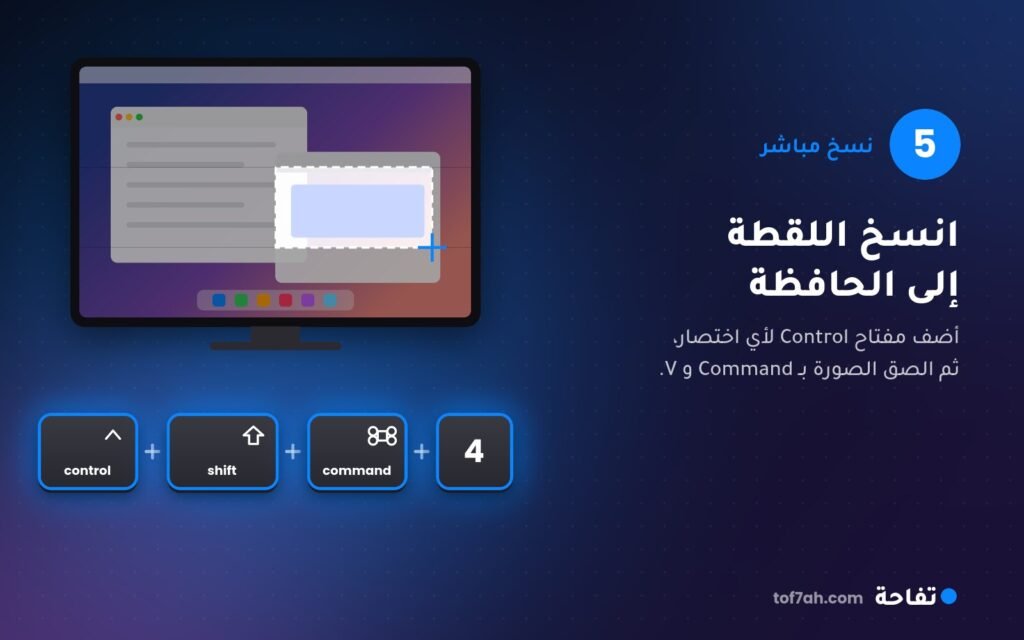
هذه الطريقة تحافظ على سطح المكتب نظيفًا من عشرات الصور التي لا تحتاجها بعد إرسالها.
أين تُحفظ لقطات الشاشة في الماك؟
افتراضيًا، تُحفظ كل اللقطات على سطح المكتب باسم يبدأ بـ «لقطة شاشة» متبوعًا بالتاريخ والوقت، بصيغة PNG. ولتغيير مكان الحفظ:
- اضغط Shift و Command و 5 لفتح شريط الأدوات.
- انقر على «الخيارات» (Options).
- اختر مكانًا من قسم «الحفظ في»، مثل المستندات، أو اختر «موقع آخر» لتحديد مجلد خاص باللقطات.
ننصح بإنشاء مجلد اسمه «لقطات الشاشة» داخل المستندات وتعيينه مكانًا للحفظ، فهذا يسهّل الوصول إلى اللقطات ويجعل سطح المكتب مرتبًا.
تعديل اللقطة من الصورة المصغّرة العائمة
بعد أي التقاط تظهر صورة مصغّرة في زاوية الشاشة. انقر عليها لفتح نافذة التحرير، حيث يمكنك قص الصورة والكتابة عليها ورسم أسهم وإضافة توقيع، ثم المشاركة مباشرة. ويمكنك أيضًا سحب الصورة المصغّرة إلى مستند أو رسالة أو مجلد في Finder دون انتظار حفظها.
تسجيل الشاشة فيديو في الماك
الأداة نفسها تسجّل الفيديو أيضًا. اضغط Shift و Command و 5، ثم اختر «تسجيل الشاشة بأكملها» أو «تسجيل الجزء المحدد» وانقر «تسجيل». من «الخيارات» يمكنك تفعيل الميكروفون لتسجيل صوتك أثناء الشرح.
لإيقاف التسجيل انقر زر الإيقاف في شريط القائمة أعلى الشاشة، أو اضغط Command و Control و Esc. يُحفظ الفيديو بصيغة MOV، ويمكنك تشغيله وتعديله في QuickTime Player.
مشاكل شائعة في تصوير الشاشة في الماك وحلولها
- الاختصار لا يعمل: افتح إعدادات النظام ثم لوحة المفاتيح ثم «اختصارات لوحة المفاتيح» واختر «لقطات الشاشة»، وتأكد أن الاختصارات مفعّلة ولم يغيّرها تطبيق آخر.
- تظهر نافذة سوداء في اللقطة: بعض التطبيقات مثل Apple TV تمنع تصوير أو تسجيل محتواها لحماية الحقوق.
- لا تجد اللقطات على سطح المكتب: ربما غيّرت مكان الحفظ سابقًا، افتح Shift و Command و 5 ثم «الخيارات» لتعرف المكان الحالي.
- تطبيق خارجي لا يستطيع تصوير الشاشة: امنحه إذن «تسجيل الشاشة» من إعدادات النظام ثم الخصوصية والأمن.
الخلاصة
أصبح تصوير الشاشة في الماك أمرًا تنجزه في ثانية: Shift و Command و 3 للشاشة كاملة، و 4 لجزء منها، و 5 لكل الخيارات والتسجيل، و Control للنسخ المباشر. جرّب الاختصارات الآن مرة واحدة، وسيحفظها إصبعك قبل ذاكرتك. وإن كنت انتقلت مؤخرًا إلى آيفون جديد، فلا تفوّت دليل نقل البيانات إلى الآيفون الجديد.
أسئلة شائعة حول تصوير الشاشة في الماك
ما هو اختصار تصوير الشاشة في الماك؟
الاختصار الأساسي هو Shift + Command + 3 للشاشة كاملة، و Shift + Command + 4 لجزء محدد، و Shift + Command + 5 لفتح شريط الأدوات بكل الخيارات.
أين تذهب لقطات الشاشة في الماك؟
تُحفظ افتراضيًا على سطح المكتب بصيغة PNG، ويمكنك تغيير المكان من زر «الخيارات» في شريط Shift + Command + 5.
هل يمكن تصوير الشاشة دون حفظ ملف؟
نعم، أضف مفتاح Control إلى أي اختصار لتُنسخ اللقطة إلى الحافظة، ثم الصقها بـ Command + V.
كيف أصوّر نافذة بدون ظل؟
اضغط Shift + Command + 4 ثم Space، واضغط مع الاستمرار على Option أثناء النقر على النافذة.
كيف أوقف تسجيل الشاشة في الماك؟
انقر زر الإيقاف في شريط القائمة أعلى الشاشة، أو اضغط Command + Control + Esc.