
الايفون معلق على التفاحة؟ الحل بالخطوات لكل الموديلات (دليل 2026)
تضغط زر التشغيل فيظهر شعار آبل… ثم لا شيء. تنتظر دقيقة، ثم عشر دقائق، والشاشة ما زالت عالقة. إذا كان الايفون معلق على التفاحة فلا داعي للقلق، فهذه من أشهر مشاكل الآيفون وغالبًا ما تُحل في دقائق دون أن تخسر صورك أو بياناتك. في هذا الدليل المصوّر نشرح لك الحلول بالترتيب من الأسهل إلى الأصعب، مع صورة توضّح الأزرار المطلوبة لكل موديل.
جدول المحتوى:
الحل السريع: في آيفون 8 وما بعده اضغط رفع الصوت وأفلته بسرعة، ثم خفض الصوت وأفلته، ثم استمر بالضغط على الزر الجانبي حتى يُعاد التشغيل. إن لم ينجح ذلك، وصّل الآيفون بالكمبيوتر وادخل وضع الاسترداد ثم اختر تحديث (وليس استعادة) للحفاظ على بياناتك.
خطوات سريعة لـ حل مشكلة الايفون معلق على التفاحة
خطوات سريعة لإصلاح الايفون المعلق على التفاحة دون حذف بياناتك.
انتظر إن ظهر شريط تقدّم
بعد الاستعادة أو نقل البيانات انتظر ساعة على الأقل قبل أي إجراء.
نفّذ إعادة التشغيل الإجبارية
آيفون 8 وما بعده: رفع الصوت ثم خفض الصوت ثم استمر بالضغط على الزر الجانبي حتى يظهر الشعار.
ادخل وضع الاسترداد
وصّل الآيفون بالكمبيوتر وكرر نفس الأزرار مع الاستمرار حتى تظهر شاشة الكمبيوتر والكابل.
اختر تحديث
من Finder أو تطبيق Apple Devices اختر «تحديث» لإعادة تثبيت iOS مع الحفاظ على بياناتك.
استعد ضبط المصنع كحل أخير
إن فشل التحديث اختر «استعادة» ثم استرجع بياناتك من النسخة الاحتياطية.
لماذا يصبح الايفون معلق على التفاحة؟
في أغلب الحالات يكون السبب برمجيًا وليس عطلًا في الجهاز. من أشهر الأسباب:
- تحديث iOS لم يكتمل بسبب انقطاع الشبكة أو نفاد البطارية.
- استعادة نسخة احتياطية أو نقل البيانات من آيفون قديم، وهي عملية قد تطول.
- امتلاء مساحة التخزين بالكامل، فلا يجد النظام مساحة يعمل فيها.
- تعديلات غير رسمية على النظام مثل كسر الحماية.
- وفي حالات أقل: عطل في القطع الداخلية أو أزرار لا تعمل.
قبل أن تبدأ: هل يظهر شريط تقدّم تحت الشعار؟
إذا ظهر شريط تقدّم تحت شعار آبل بعد استعادة نسخة احتياطية أو نقل بيانات من جهاز سابق، فالآيفون غالبًا ما زال يعمل. تقول آبل إن الشعار وشريط التقدم قد يبقيان أكثر من ساعة في هذه الحالة، لذلك انتظر ساعة كاملة على الأقل وتأكد أن الشريط لم يتحرك قبل أن تنتقل إلى الحلول التالية، واترك الجهاز موصولًا بالشاحن.
الحل الأول: إعادة التشغيل الإجبارية لكل موديل
إعادة التشغيل الإجبارية لا تحذف أي بيانات، وهي تحل المشكلة في نسبة كبيرة من الحالات. اختر طريقة جهازك:
آيفون 8 وما بعده (كل موديلات Face ID و SE الثاني والثالث)
اضغط زر رفع الصوت وأفلته بسرعة، ثم اضغط زر خفض الصوت وأفلته بسرعة، ثم اضغط مع الاستمرار على الزر الجانبي ولا ترفع إصبعك حتى تنطفئ الشاشة ويظهر شعار آبل من جديد. قد يستغرق ذلك نحو 10 إلى 20 ثانية، فلا تستعجل.
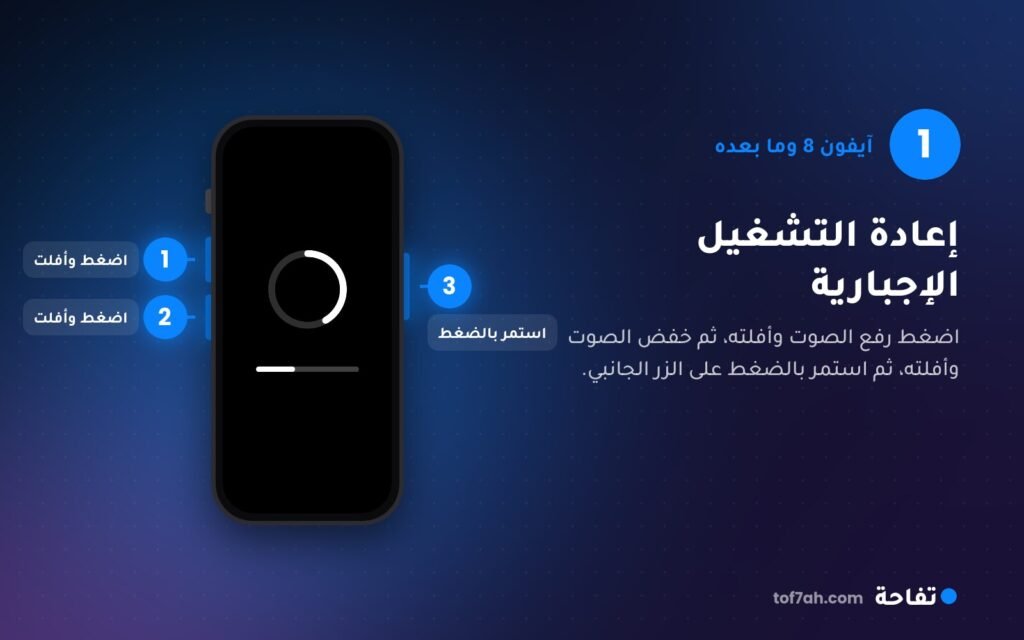
تنطبق هذه الطريقة على آيفون 8 وكل الطرازات الأحدث بما فيها سلسلة آيفون 16 و17 و18 وآيفون Duo، ويمكنك تجاهل زر الإجراءات أو زر التحكم بالكاميرا تمامًا.
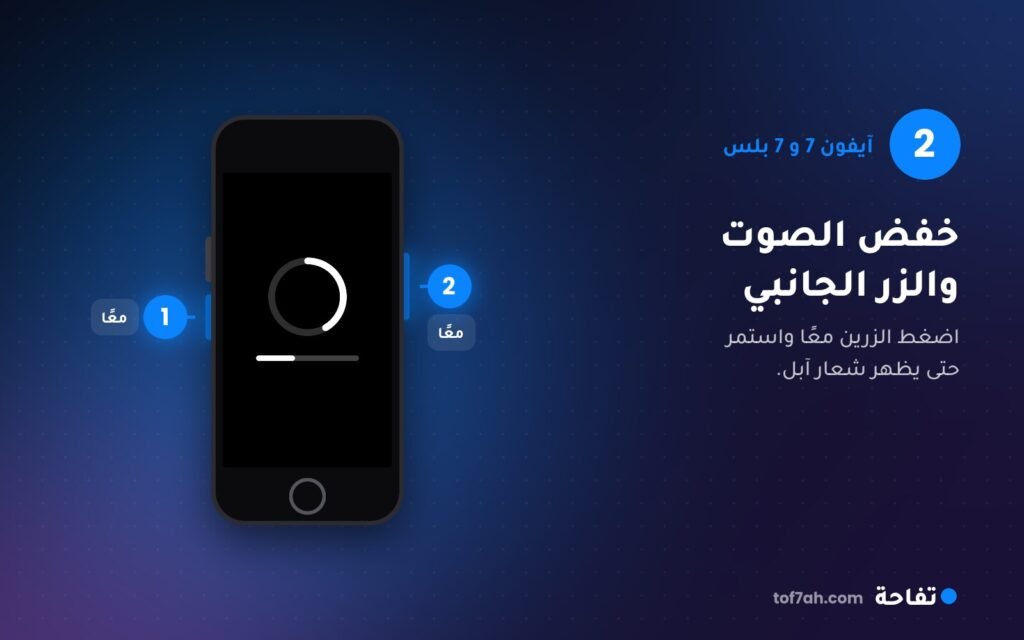
آيفون 7 و 7 بلس
اضغط مع الاستمرار على زر خفض الصوت والزر الجانبي معًا، واستمر بالضغط حتى يظهر شعار آبل ثم أفلت الزرين.
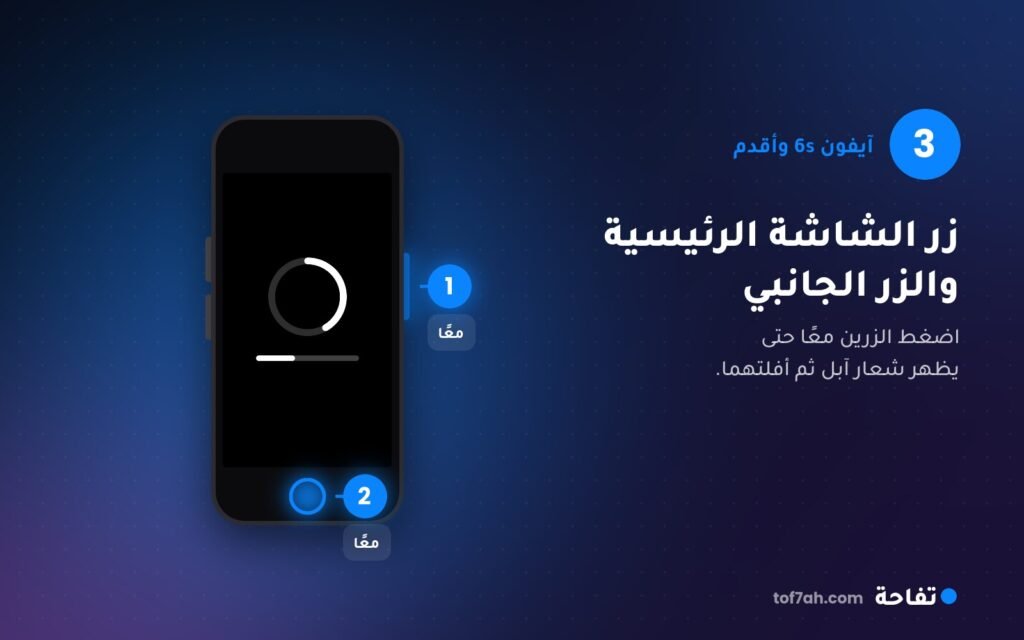
آيفون 6s وأقدم و SE الجيل الأول
اضغط مع الاستمرار على زر الشاشة الرئيسية والزر الجانبي (أو العلوي في SE الأول) معًا، حتى يظهر شعار آبل ثم أفلتهما.
الحل الثاني: تحديث الآيفون عبر وضع الاسترداد دون حذف بياناتك
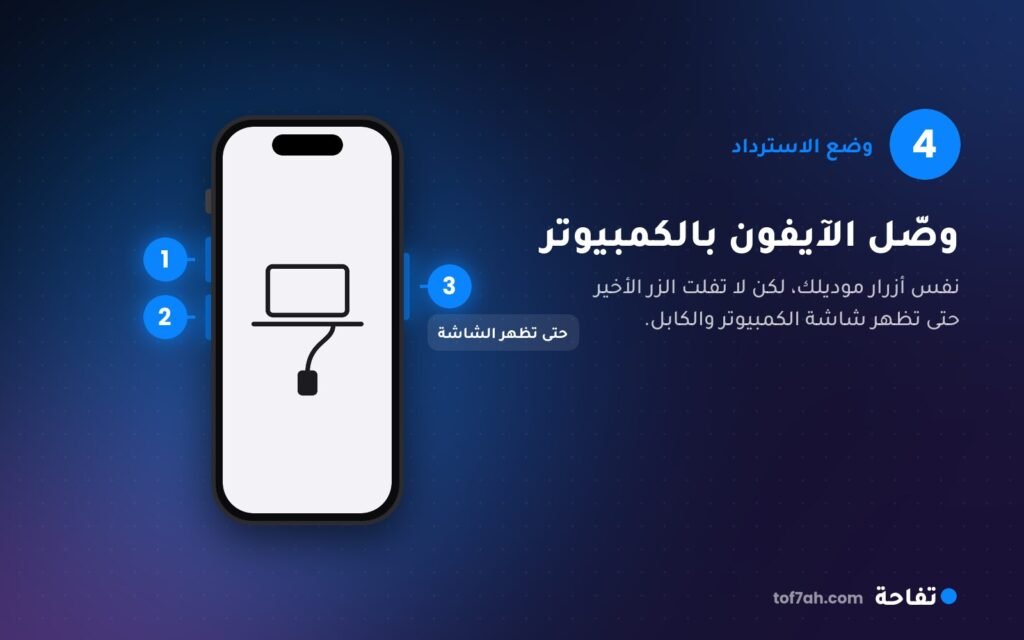
إذا عاد الآيفون إلى الشعار نفسه بعد إعادة التشغيل الإجبارية، فالخطوة التالية هي وضع الاسترداد (Recovery Mode). ستحتاج كمبيوتر وكابل:
- وصّل الآيفون بالكمبيوتر بالكابل.
- افتح Finder على ماك يعمل بنظام macOS Catalina أو أحدث، أو iTunes على الماك الأقدم، أو تطبيق Apple Devices أو iTunes على ويندوز.
- اضغط الأزرار نفسها الخاصة بموديلك في إعادة التشغيل الإجبارية، لكن استمر بالضغط حتى تظهر شاشة وضع الاسترداد (صورة كمبيوتر وكابل)، ولا تفلت الزر عند ظهور الشعار.
- عندما يظهر خيار التحديث أو الاستعادة على الكمبيوتر، اختر تحديث.
- سيحمّل الكمبيوتر iOS ويعيد تثبيته مع الإبقاء على بياناتك.
إذا استغرق التنزيل أكثر من 15 دقيقة وخرج الآيفون من شاشة وضع الاسترداد، فانتظر حتى يكتمل التنزيل ثم كرر الخطوات من جديد.
الفرق بين «تحديث» و«استعادة»
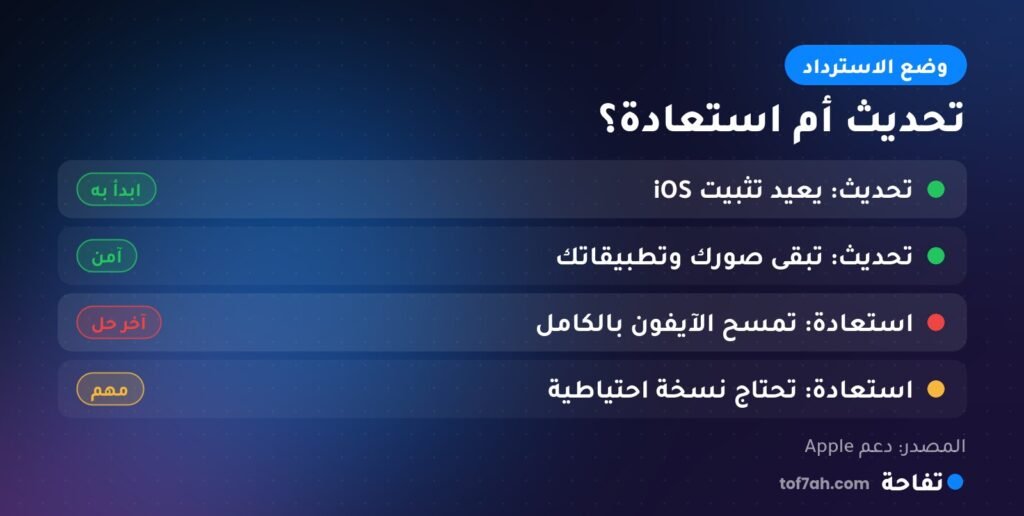
هذه أهم نقطة في الدليل كله: خيار تحديث يعيد تثبيت النظام ويحافظ على صورك وتطبيقاتك، بينما خيار استعادة يمسح الآيفون بالكامل ويعيده لإعدادات المصنع. ابدأ دائمًا بالتحديث، ولا تختر الاستعادة إلا إذا فشل التحديث مرتين.
الحل الثالث: استعادة ضبط المصنع (آخر خيار)
إذا فشل التحديث، كرر خطوات وضع الاسترداد واختر استعادة. بعد انتهاء العملية سيعمل الآيفون كجهاز جديد، ويمكنك استرجاع بياناتك من آخر نسخة احتياطية على iCloud أو الكمبيوتر أثناء الإعداد. ولهذا ننصح دائمًا بتفعيل النسخ الاحتياطي التلقائي.
متى يحتاج الآيفون إلى صيانة؟
- إذا لم يدخل الآيفون وضع الاسترداد إطلاقًا أو لم يتعرّف عليه الكمبيوتر.
- إذا كان أحد الأزرار مكسورًا أو عالقًا فلا تستطيع تنفيذ الخطوات.
- إذا فشل التحديث والاستعادة معًا، أو عادت المشكلة مباشرة بعد الاستعادة.
في هذه الحالات تواصل مع دعم آبل أو مركز صيانة معتمد، فالأرجح أن هناك عطلًا في القطع يحتاج فحصًا.
كيف تمنع تكرار المشكلة؟
- حافظ على مساحة فارغة كافية دائمًا، وإن كانت المساحة ممتلئة فاتبع دليل تفريغ مساحة الآيفون.
- اشحن الجهاز أو أبقِه على الشاحن أثناء تحديث iOS، واستخدم شبكة Wi‑Fi مستقرة.
- فعّل النسخ الاحتياطي على iCloud حتى لا تخسر شيئًا إن اضطررت للاستعادة.
- عند الانتقال لجهاز جديد اتبع دليل نقل البيانات إلى الآيفون الجديد وامنح العملية وقتها كاملًا.
- تجنّب كسر الحماية وتعديلات النظام غير الرسمية.
الخلاصة
حين يكون الايفون معلق على التفاحة، ابدأ بإعادة التشغيل الإجبارية المناسبة لموديلك، فإن لم تنجح فانتقل إلى وضع الاسترداد واختر «تحديث» للحفاظ على بياناتك، واترك «الاستعادة» حلًا أخيرًا. وفي الغالب ستعود إلى شاشتك الرئيسية خلال دقائق.
أسئلة شائعة حول مشكلة الايفون معلق على التفاحة
هل تحذف إعادة التشغيل الإجبارية بياناتي؟
لا، إعادة التشغيل الإجبارية لا تحذف أي صور أو بيانات، فهي تشبه إطفاء الجهاز وتشغيله بالقوة.
كم أنتظر إذا ظهر شريط تقدّم تحت الشعار؟
بعد استعادة نسخة احتياطية أو نقل بيانات انتظر ساعة كاملة على الأقل وتأكد أن الشريط لم يتحرك قبل اللجوء إلى وضع الاسترداد.
ما الفرق بين تحديث واستعادة في وضع الاسترداد؟
«تحديث» يعيد تثبيت iOS مع الحفاظ على بياناتك، أما «استعادة» فتمسح الآيفون بالكامل وتعيده لإعدادات المصنع.
هل أحتاج كمبيوتر لإصلاح المشكلة؟
إعادة التشغيل الإجبارية لا تحتاج كمبيوتر، لكن وضع الاسترداد يحتاج ماك أو كمبيوتر ويندوز مع كابل.