
تسجيل شاشة الماك بالصوت: صوتك وصوت النظام بدون برامج (دليل 2026)
تريد تسجيل شرح لزميلك، أو حفظ مكالمة عرض تقديمي، أو تصوير لعبة مع صوتها؟ تسجيل شاشة الماك بالصوت صار أسهل من أي وقت مضى، فالماك يضم أداة تسجيل مدمجة لا تحتاج أي برنامج، وفي macOS 27 أضافت آبل أخيرًا خيار تسجيل صوت النظام نفسه وليس صوتك فقط. في هذا الدليل المصوّر نشرح الخطوات كاملة مع الاختصارات، ونوضح ما تفعله إن كان جهازك يعمل بإصدار أقدم.
جدول المحتوى:
الإجابة السريعة: اضغط Shift + Command + 5، ثم افتح «الخيارات» واختر الميكروفون لتسجيل صوتك، وفعّل تضمين صوت النظام لتسجيل صوت التطبيقات (في macOS 27 وما بعده)، ثم اضغط «تسجيل». ولإيقاف التسجيل اضغط Command + Control + Esc.
طريقة سريعة لـ تسجيل شاشة الماك بالصوت
خطوات تسجيل شاشة الماك مع صوتك وصوت النظام باستخدام أداة لقطة الشاشة المدمجة.
افتح شريط الأدوات
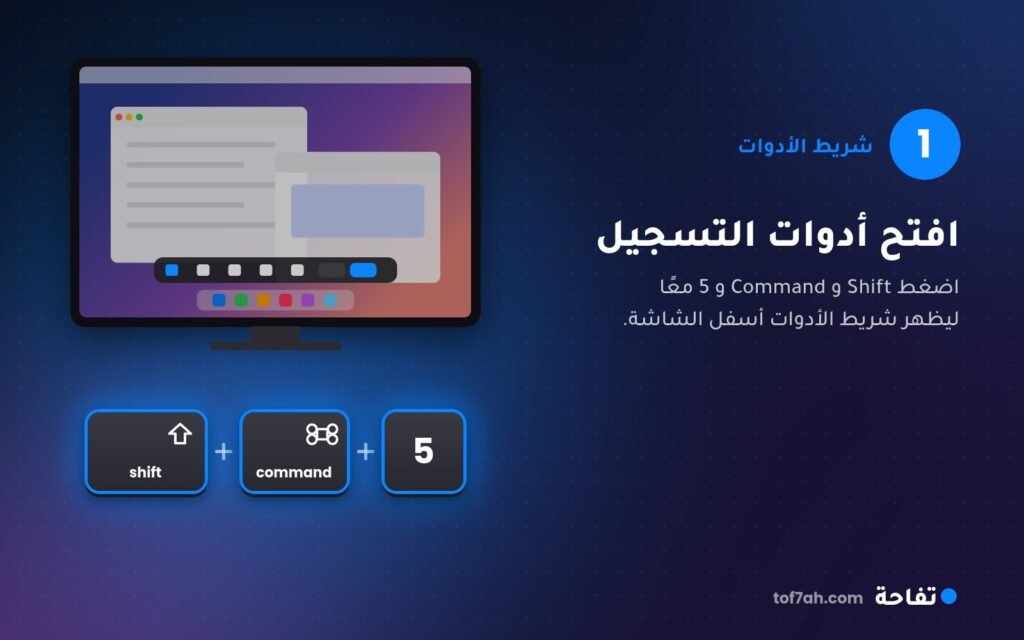
اضغط Shift + Command + 5 لفتح أدوات لقطة الشاشة.
اختر نوع التسجيل
الشاشة كاملة أو نافذة محددة أو جزء من الشاشة.
فعّل الصوت
من «الخيارات» اختر الميكروفون وفعّل «تضمين صوت النظام» في macOS 27 وما بعده.
ابدأ التسجيل
اضغط زر «تسجيل» أو انقر على النافذة المطلوبة.
أوقف التسجيل
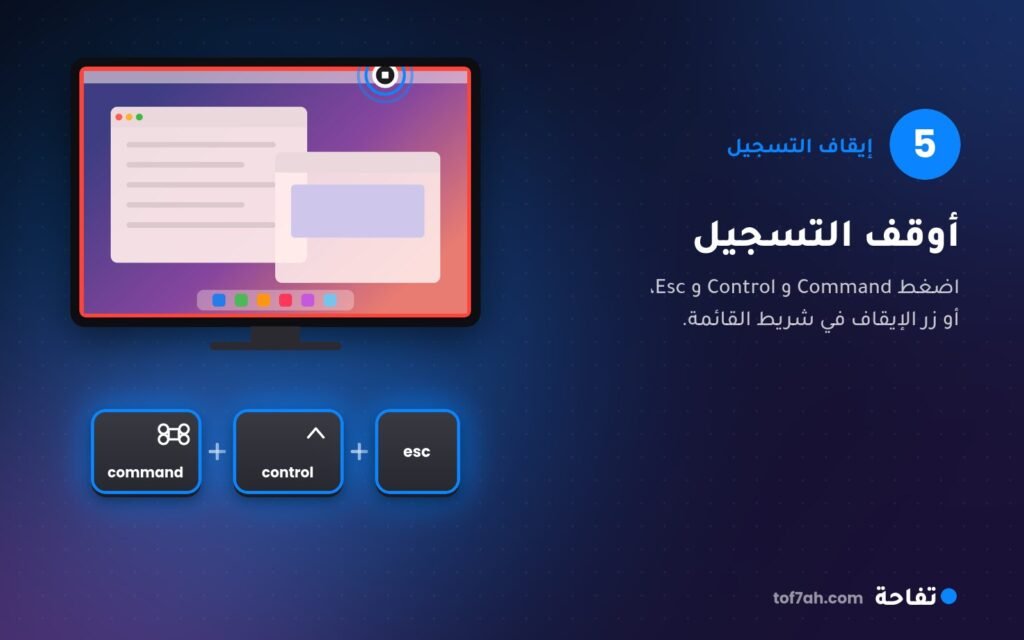
اضغط Command + Control + Esc أو زر الإيقاف في شريط القائمة.
ما الذي تغيّر في macOS 27؟
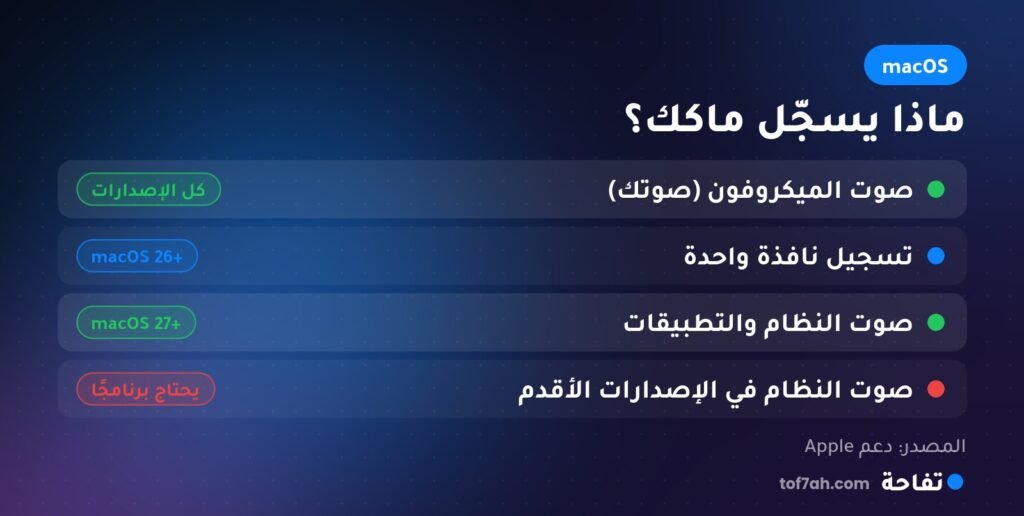
لسنوات طويلة كانت أدوات التسجيل المدمجة في الماك تسجّل صوت الميكروفون فقط، أي صوتك أنت، بينما يُفقد صوت التطبيقات والفيديوهات والمكالمات. وكان الحل الوحيد تثبيت برامج إضافية معقدة. أما في macOS 27، فتذكر آبل في صفحة الدعم أن تطبيق لقطة الشاشة صار يضم خيار تضمين صوت النظام لتسجيله مع الفيديو، ويمكن جمعه مع صوت الميكروفون في التسجيل نفسه.
خطوات تسجيل شاشة الماك بالصوت
1. افتح شريط أدوات لقطة الشاشة
اضغط Shift و Command و 5 معًا، فيظهر شريط أدوات في أسفل الشاشة. الأزرار الثلاثة الأولى لالتقاط الصور، والتي تليها للتسجيل. ويمكنك أيضًا فتح تطبيق «لقطة الشاشة» من مجلد التطبيقات ثم الأدوات المساعدة.
2. اختر ما تريد تسجيله
- تسجيل الشاشة بأكملها: مناسب للشروحات العامة.
- تسجيل نافذة محددة: يسجّل نافذة تطبيق واحدة فقط، ومتاح منذ macOS Tahoe 26.
- تسجيل الجزء المحدد: اسحب لتحديد منطقة معينة من الشاشة.
3. فعّل الصوت من قائمة الخيارات
قبل بدء التسجيل اضغط زر الخيارات في الشريط، وستجد إعدادات الصوت:
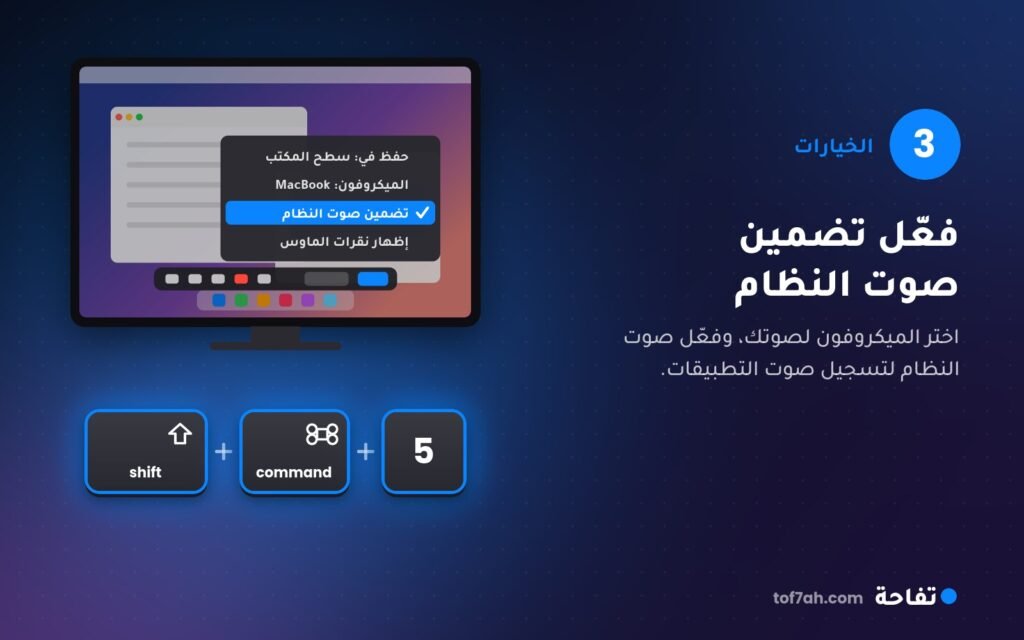
- الميكروفون: اختر الميكروفون المدمج أو سماعتك لتسجيل صوتك أثناء الشرح، أو «بلا» إن لم ترد صوتك.
- تضمين صوت النظام: فعّله لتسجيل صوت التطبيقات والفيديوهات والمكالمات (macOS 27 وما بعده).
- إظهار نقرات الماوس: يضيف دائرة حول المؤشر عند النقر، وهو مفيد جدًا في الشروحات.
- المؤقت ومكان الحفظ: لتأخير البدء بضع ثوانٍ أو اختيار مجلد الحفظ.
4. ابدأ التسجيل
اضغط زر تسجيل في الشريط. إذا اخترت نافذة محددة فانقر على النافذة التي تريد تسجيلها. ولإلغاء التسجيل قبل أن يبدأ اضغط مفتاح Esc.
5. أوقف التسجيل
انقر زر الإيقاف في شريط القائمة أعلى الشاشة، أو اضغط Command و Control و Esc. ستظهر صورة مصغّرة للفيديو في زاوية الشاشة، انقر عليها لقص البداية والنهاية قبل الحفظ.
التسجيل باستخدام QuickTime Player
إذا كنت تفضّل QuickTime، افتحه من مجلد التطبيقات ثم اختر «ملف» ثم «تسجيل شاشة جديد» أو اضغط Control + Command + N. في الإصدارات الحديثة من macOS يفتح هذا الأمر شريط أدوات لقطة الشاشة نفسه، فتنطبق عليه الخيارات ذاتها بما فيها تضمين صوت النظام. وبعد الإيقاف يفتح QuickTime الفيديو تلقائيًا لتشغيله أو تعديله.
أين يُحفظ فيديو تسجيل الشاشة؟
يُحفظ الفيديو افتراضيًا على سطح المكتب بصيغة MOV باسم يبدأ بـ «تسجيل الشاشة» متبوعًا بالتاريخ والوقت. ويمكنك تغيير مكان الحفظ من «الخيارات» في شريط الأدوات. وإن كنت تبحث عن صور ثابتة وليس فيديو، فراجع دليل تصوير الشاشة في الماك بالاختصارات الخمسة.
تسجيل شاشة الماك بالصوت في macOS 26 والإصدارات الأقدم
إذا لم تظهر لك عبارة «تضمين صوت النظام» في الخيارات، فجهازك يعمل بإصدار أقدم من macOS 27، وتستطيع حينها تسجيل صوت الميكروفون فقط. لديك خياران:
- التحديث إلى macOS 27 إن كان جهازك يدعمه، وهو الحل الأسهل.
- استخدام برنامج تشغيل صوت افتراضي مثل BlackHole المجاني، ثم اختياره كمصدر للصوت بدل الميكروفون. ستحتاج لإعداد «جهاز متعدد المخارج» في أداة إعداد الصوت MIDI حتى تسمع الصوت وتسجّله في الوقت نفسه.
التسجيل بدون صوت؟ إليك الحلول
- امنح الإذن: افتح إعدادات النظام ثم «الخصوصية والأمن» ثم «تسجيل الشاشة وصوت النظام»، وتأكد من تفعيل التطبيق، ثم فعّله أيضًا في قسم «الميكروفون».
- تحقق من الخيارات: تأكد أن الميكروفون ليس على «بلا»، وأن تضمين صوت النظام مفعّل.
- أعد تشغيل التطبيق: بعض التطبيقات تحتاج إغلاقًا كاملًا وإعادة فتح بعد منح الإذن.
- المحتوى المحمي: بعض التطبيقات مثل Apple TV تمنع تسجيل نوافذها لحماية الحقوق.
نصائح لتسجيل شرح احترافي على الماك
بعد أن تتقن تسجيل شاشة الماك بالصوت، هذه نصائح بسيطة تجعل فيديوهاتك أوضح وأكثر احترافية:
- فعّل وضع التركيز «عدم الإزعاج» قبل التسجيل حتى لا تظهر الإشعارات والرسائل الخاصة في الفيديو.
- سجّل نافذة واحدة بدل الشاشة كاملة عندما يكون الشرح عن تطبيق واحد، فهذا يخفي بقية المحتوى ويقلل حجم الملف.
- استخدم سماعة بميكروفون أو ميكروفونًا خارجيًا بدل الميكروفون المدمج للحصول على صوت أنقى، واختره من قائمة الخيارات.
- فعّل إظهار نقرات الماوس ليرى المشاهد أين تضغط بالضبط.
- قصّ البداية والنهاية من الصورة المصغّرة العائمة مباشرة بعد التسجيل بدل فتح برنامج مونتاج.
- اخفض صوت النظام قليلًا عند تسجيل صوتك وصوت التطبيقات معًا حتى لا يغطي أحدهما على الآخر.
الخلاصة
أصبح تسجيل شاشة الماك بالصوت متاحًا بالكامل دون برامج إضافية: Shift + Command + 5، ثم «الخيارات» لاختيار الميكروفون وتفعيل صوت النظام، ثم «تسجيل»، والإيقاف بـ Command + Control + Esc. وإن كان جهازك على إصدار أقدم من macOS 27، فالتحديث هو أسهل طريق لتسجيل صوت النظام.
أسئلة شائعة حول تسجيل شاشة الماك بالصوت
هل يسجّل الماك صوت النظام بدون برامج؟
نعم، في macOS 27 وما بعده عبر خيار «تضمين صوت النظام» في شريط أدوات لقطة الشاشة. أما الإصدارات الأقدم فتسجّل الميكروفون فقط.
ما اختصار إيقاف تسجيل الشاشة في الماك؟
اضغط Command + Control + Esc، أو انقر زر الإيقاف في شريط القائمة أعلى الشاشة.
أين يُحفظ فيديو تسجيل الشاشة؟
على سطح المكتب افتراضيًا بصيغة MOV، ويمكنك تغيير المكان من زر «الخيارات».
لماذا خرج التسجيل بدون صوت؟
غالبًا لأن الميكروفون على «بلا» أو لأن التطبيق لم يُمنح إذن تسجيل الشاشة وصوت النظام من الخصوصية والأمن.